Guide complet pour installer et utiliser Webful sur votre site
Webful est une solution d'analyse de trafic ultra-légère et respectueuse de la vie privée. Cette documentation vous guidera pas-a-pas pour installer Webful sur votre site web.
Installation en 1 clic depuis WordPress.org. Disponible directement depuis votre back-office WordPress.
→ Voir le guideCopier-coller un code dans votre site. Pour les sites HTML/PHP classiques.
→ Voir le guide🎉 WEBFUL Analytics est maintenant disponible sur WordPress.org !
Installation ultra-simple en 1 clic depuis votre back-office WordPress. Plus besoin de télécharger ou uploader manuellement le plugin.
Connectez-vous à votre administration WordPress
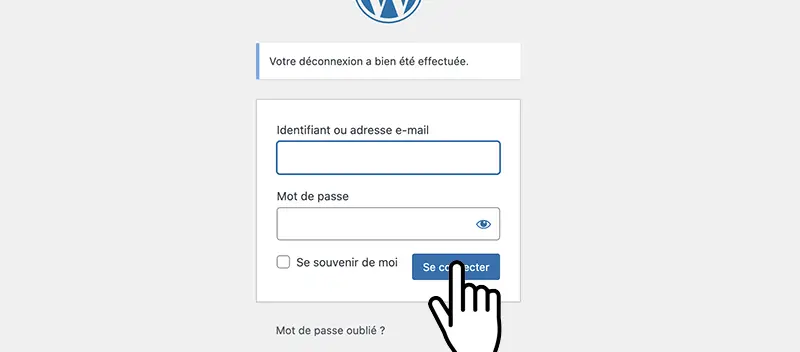
Dans le menu de gauche, allez dans Extensions → Ajouter
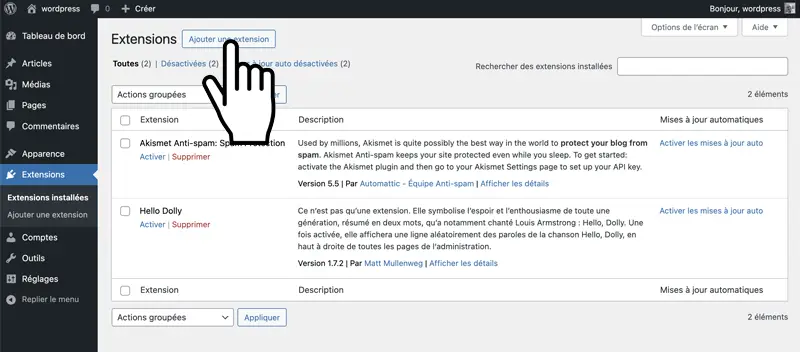
Dans la barre de recherche, tapez WEBFUL

Le plugin WEBFUL Analytics apparaît dans les résultats. Cliquez sur Installer maintenant

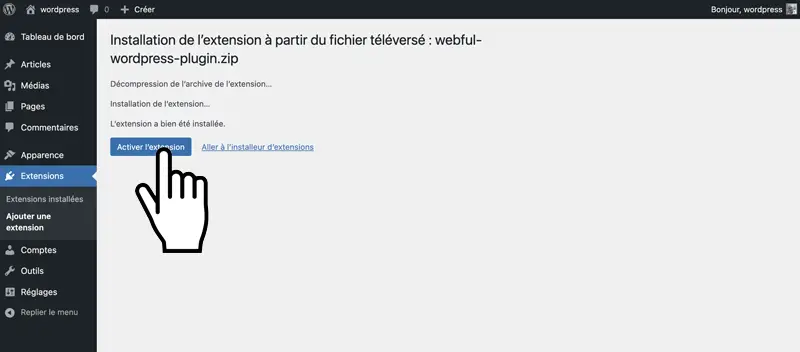
Une fois l'installation terminee, cliquez sur Activer
Acceptez le consentement pour le traitement des données
🔒 WEBFUL Analytics collecte des données anonymisées pour générer vos statistiques :
✅ Protection RGPD : Aucun cookie, aucune donnée personnelle identifiable, données stockées en France.

J'accepte et active le tracking
✅ Le plugin est maintenant installé, activé et configuré !
Prochaine étape : connecter votre site à votre compte Webful
Consultez la page officielle du plugin, les avis des utilisateurs et les informations détaillées.
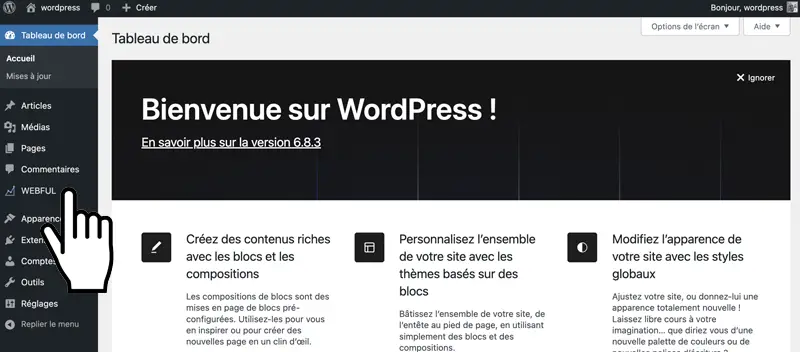
Ouvrir sur WordPress.orgDans le menu de gauche de WordPress, cliquez sur Webful
Entrez vos identifiants Webful :
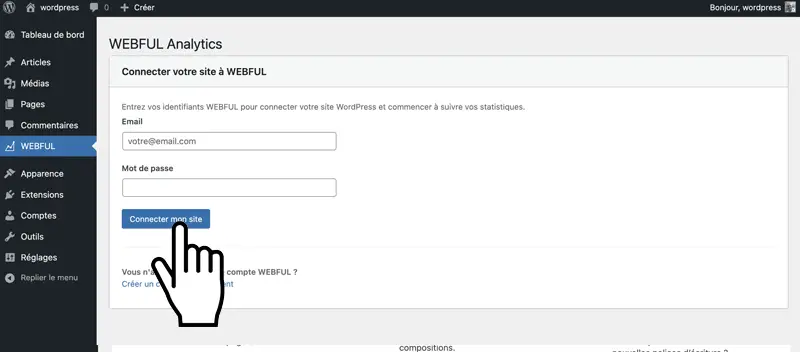
Cliquez sur Connecter mon site
Le plugin va automatiquement enregistrer votre site WordPress dans votre compte Webful.
Vous verrez s'afficher le statut Connecté
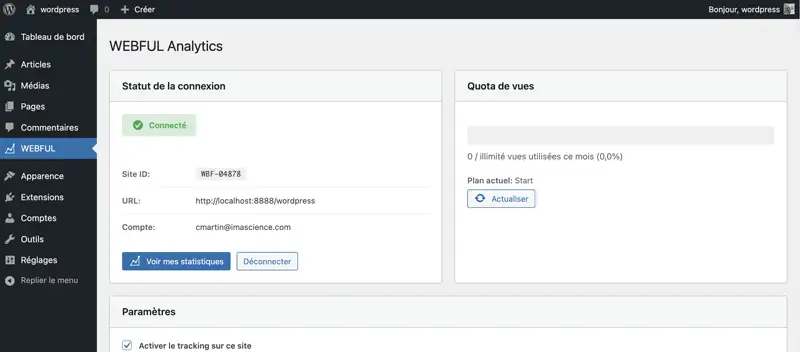
🎉 Félicitations ! Votre site WordPress est maintenant connecté à Webful !
Le tracking est automatiquement activé sur toutes les pages de votre site.
Dans la page de configuration du plugin, vous pouvez personnaliser le comportement :
Ne pas tracker les administrateurs connectés
Vos propres visites ne seront pas comptabilisées (recommandé)
Pages à exclure du tracking
Excluez certaines pages (ex: /merci, /confirmation)
📌 Cette méthode est pour les sites HTML, PHP, ou tout site non-WordPress.
Si vous avez un site WordPress, utilisez plutôt le plugin WordPress.
Connectez-vous à votre dashboard Webful
Allez dans Mes sites
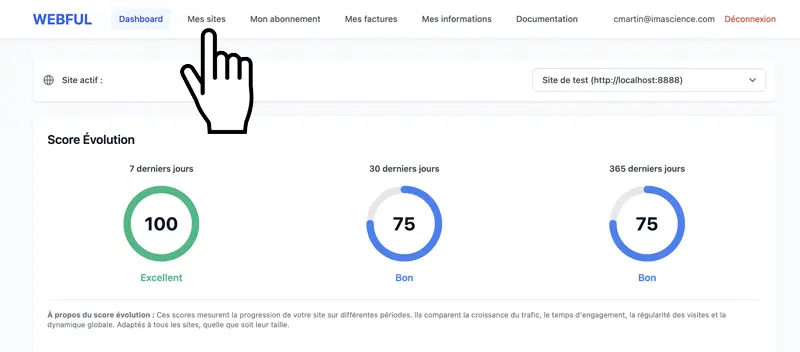
Cliquez sur + Ajouter un site
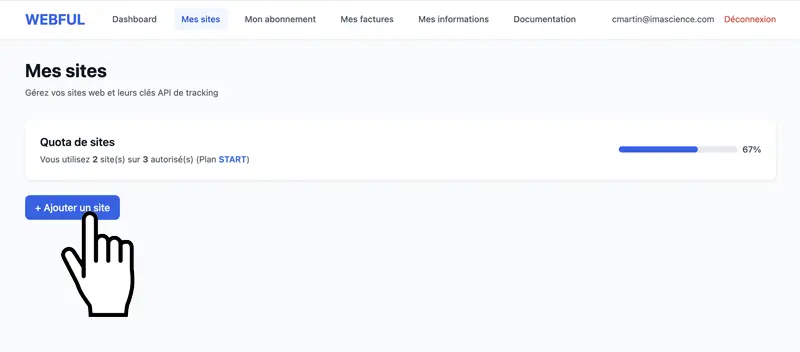
Remplissez le formulaire :
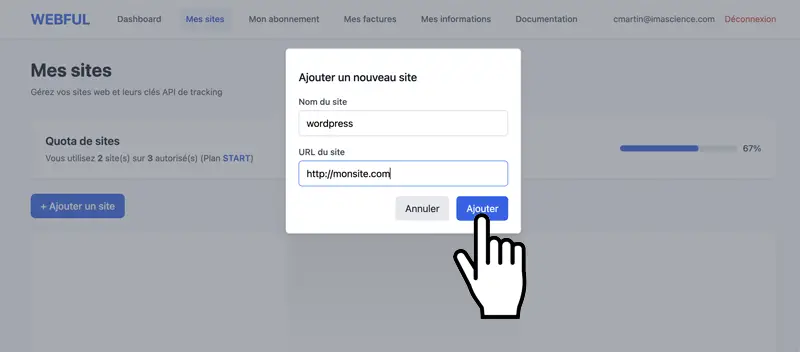
Cliquez sur Créer le site
Webful va générer automatiquement un code de tracking unique pour votre site.
Une fois le site créé, vous verrez le code de tracking s'afficher
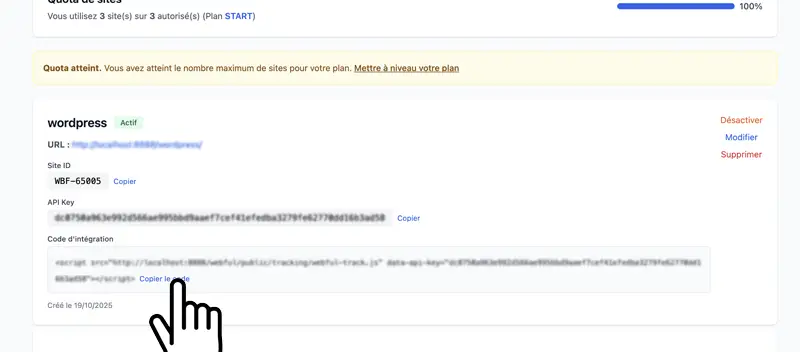
Cliquez sur le bouton Copier le code
Le code ressemble a ceci :
Collez le code de tracking dans la section <head> de toutes les pages de votre site :
⚠️ Important :
<head>, pas dans le <body>💡 Astuce :
Si votre site utilisé un fichier header.php ou header.html partage par toutes les pages, ajoutez le code une seule fois dans ce fichier. Il sera automatiquement présent sur toutes les pages !
✅ Le tracking est maintenant installé sur votre site !
Une fois le tracking installé (WordPress ou site classique), vérifiez que tout fonctionne correctement :
Ouvrez votre site dans un navigateur de navigation privée (pour ne pas être bloque si vous avez activé "Ne pas tracker les admins")
Cliquez sur plusieurs pages de votre site pour générer des visites
Connectez-vous à votre dashboard Webful
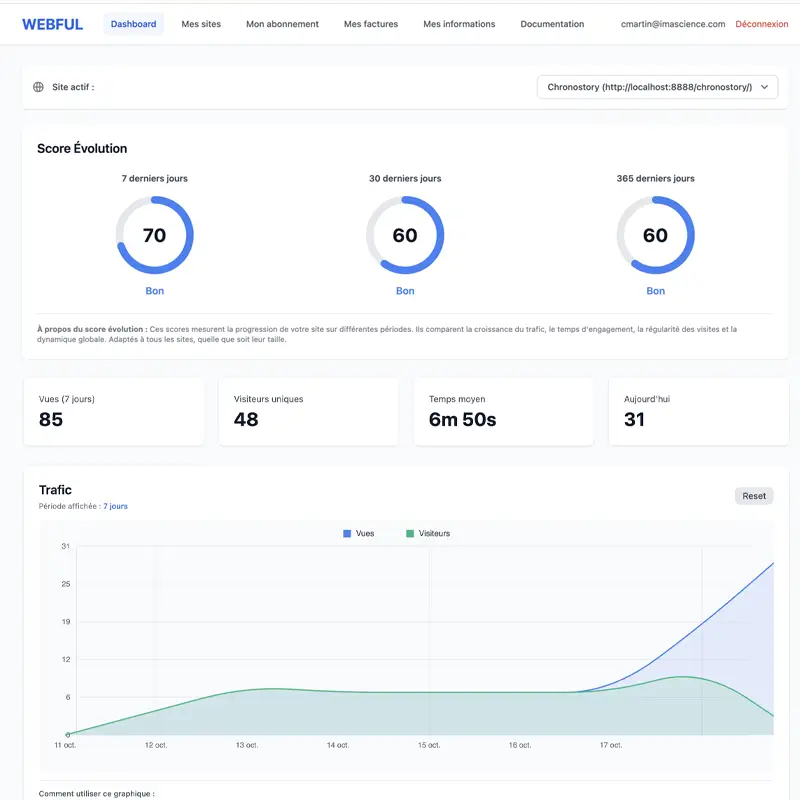
Vous devriez voir vos visites apparaître dans les statistiques ! 📊
✅ Tout fonctionne parfaitement !
Vous pouvez maintenant suivre toutes vos statistiques en temps réel depuis votre dashboard Webful.
❓ Les statistiques n'apparaissent pas ?
Consultez la section Questions fréquentes ci-dessous.
Vérifiez les points suivants :
Non ! Le script de tracking Webful fait moins de 1 Ko et est charge de maniere asynchrone. Il n'a aucun impact perceptible sur la vitesse de chargement de votre site.
Non, vos visites ne sont PAS comptabilisees si vous êtes connecté a Webful !
✅ Protection automatique activée
Lorsque vous êtes connecté à votre compte Webful et que vous visitez votre propre site, vos visites ne sont pas enregistrees dans les statistiques. Cela garantit des données precises et representatives de vos vrais visiteurs.
⚠️ Important : Comment tester le tracking sans fausser vos statistiques
Si vous souhaitez tester que le tracking fonctionne correctement sur votre site, vous devez :
💡 Astuce : La navigation privée est la méthode la plus simple et la plus rapide pour tester.
ℹ️ Note technique : Cette protection fonctionne grâce à votre session de connexion Webful. Le système détecté automatiquement que vous êtes le propriétaire du site et exclut vos visites des statistiques.
Oui, totalement ! Webful est conçu pour être respectueux de la vie privée :
Oui ! Le nombre de sites depend de votre plan :
Si vous avez besoin d'aide, plusieurs options s'offrent à vous :
Notre équipe répond généralement sous 24h les jours ouvres.
Créez votre compte Webful gratuit et installez le tracking en 5 minutes